برای تجربه بهتر و بدون تاخیر بازی انلاین، لطفا از اینترنت ثابت (ترجیحا فیبر نوری یا ADSL، VDSL ) به‌جای اینترنت موبایل استفاده کنید.

جهت اجرای صحیح برنامه، ابتدا نسخه پیشین را حذف و سپس آخرین نسخه برنامه را نصب نمایید.

با نصب برنامه اعتبار بازی هدیه دریافت می کنید؛ سپس با تکمیل نظرسنجی پس از بازی، ۵۰,۰۰۰ تومان اعتبار هدیه دریافت کنید. کیلک کنید.

✓ دانلود برنامه از چند ثانیه دیگر شروع میشود


ℹ️ راهنمای نصب برنامه

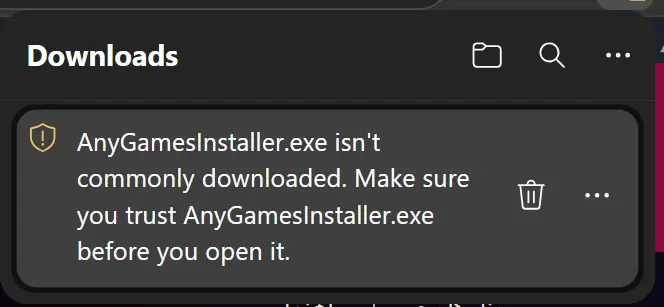
ممکن است Windows یا مرورگر Microsoft Edge هنگام دانلود یا اجرای برنامه یک هشدار امنیتی نمایش دهد. نگران نباشید. این پیام به این معنی نیست که برنامه ویروس یا بدافزار است. در ادامه، هر دو حالت را توضیح داده‌ایم.


این پیام چیست؟

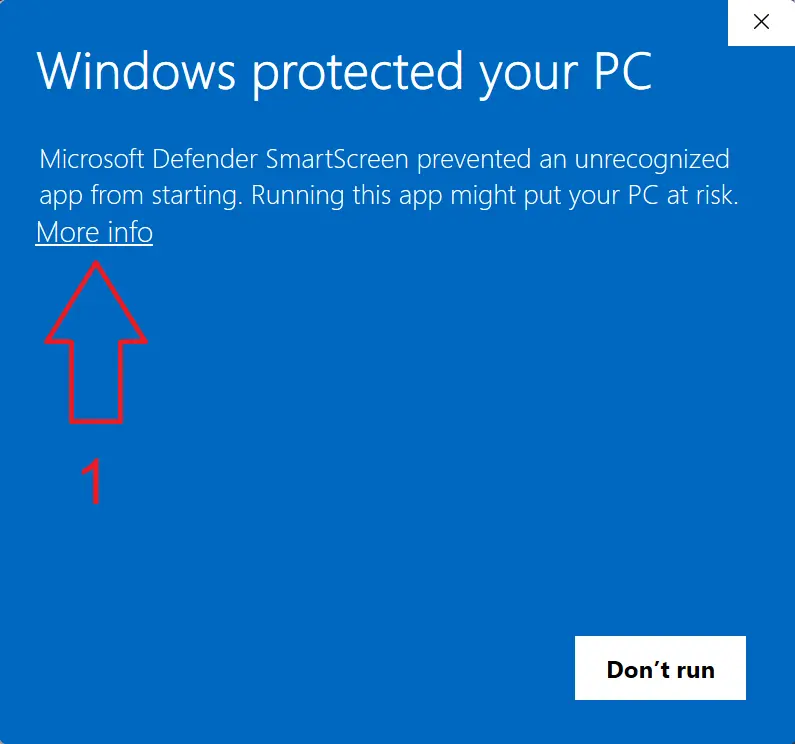
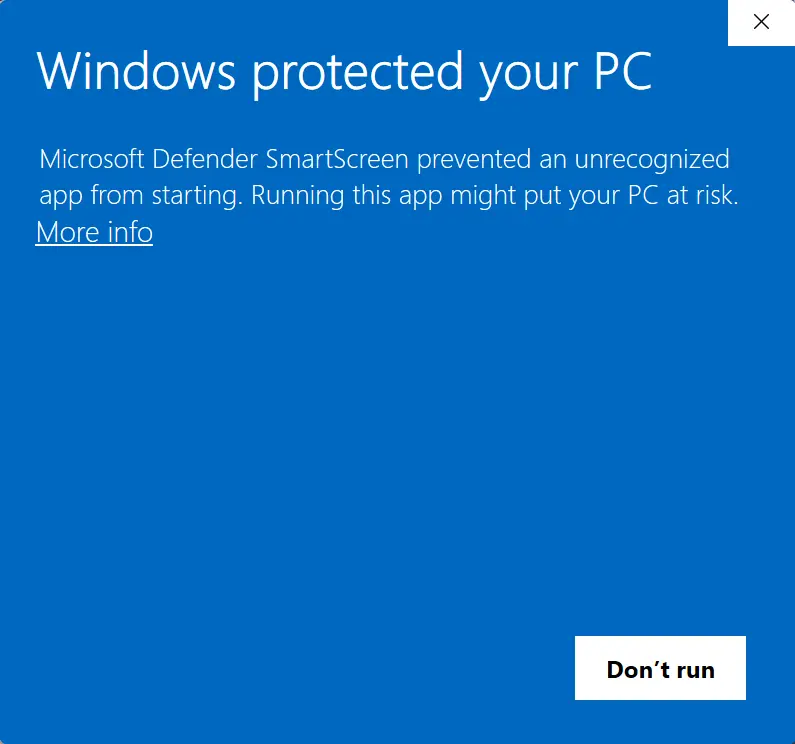
ممکن است هنگام اجرای فایل نصب AnyGames با پیام زیر از طرف Microsoft Defender SmartScreen روبه‌رو شوید:

Windows protected your PC
Microsoft Defender SmartScreen prevented an unrecognized app from starting. Running this app might put your PC at risk.

این پیام به این معناست که Windows در حال بررسی برنامه است و در حال حاضر نمی‌تواند اعتبار یا سابقه کافی برای این فایل را تأیید کند. در نتیجه، برای محافظت از شما اجرای برنامه را متوقف می‌کند و از شما می‌خواهد قبل از ادامه، تصمیم بگیرید که آیا می‌خواهید برنامه را اجرا کنید یا خیر.

چرا این پیام برای AnyGames نمایش داده می‌شود؟

این موضوع برای نسخه‌های جدید AnyGames کاملاً طبیعی می‌باشد. AnyGames به‌صورت مستمر در حال توسعه و به‌روزرسانی است و نسخه‌های جدید آن به‌طور مرتب منتشر می‌شوند و با هر به‌روزرسانی، قابلیت‌ها و بهبودهای جدیدی را در اختیار شما قرار می‌دهیم.

با انتشار هر نسخه جدید، سابقه دانلود و اعتبار آن نسخه برای سیستم‌های Windows Smart Screen و Microsoft Edge از ابتدا شکل می‌گیرد و سابقه دانلود نسخه قبلی برنامه لزوماً به نسخه جدید منتقل نمی‌شود. به همین دلیل، ممکن است در ابتدای انتشار یک نسخه جدید، این پیام‌های امنیتی نمایش داده شوند؛ مخصوصاً زمانی که نسخه جدید به تازگی منتشر شده باشد.


⚠️ اگر Windows SmartScreen هنگام اجرای فایل نصب برنامه هشدار داد

پس از کامل شدن دانلود، فایل نصب AnyGames را اجرا کنید.

ممکن است Windows SmartScreen صفحه‌ای با عنوان:

Windows protected your PC

نمایش دهد.

① روی More info کلیک کنید
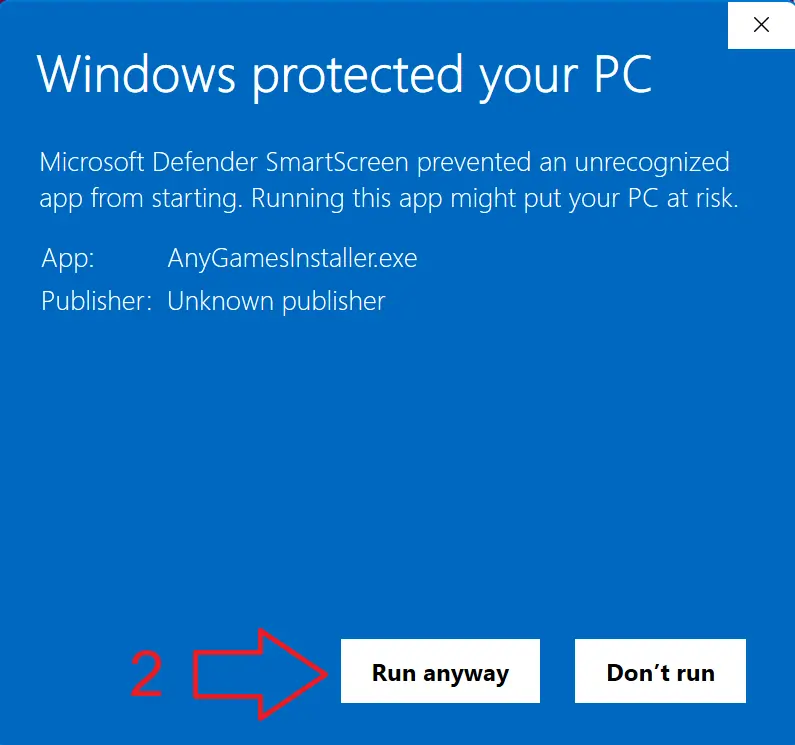
② روی Run anyway کلیک کنید

پس از انتخاب Run anyway، نصب‌کننده AnyGames اجرا می‌شود.

اکنون می‌توانید مراحل نصب را ادامه دهید.

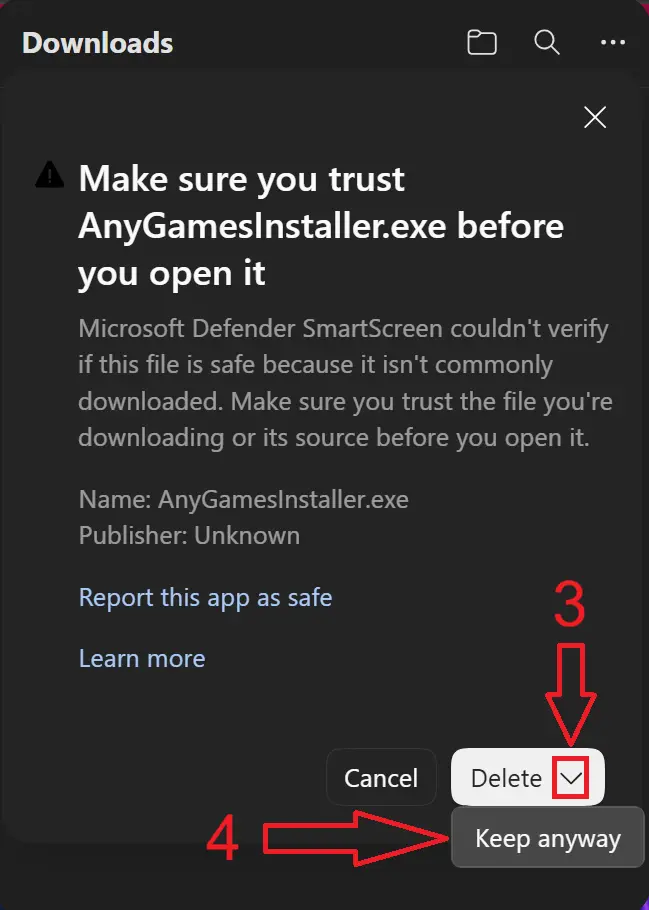
⚠️ اگر Microsoft Edge هنگام دانلود هشدار داد

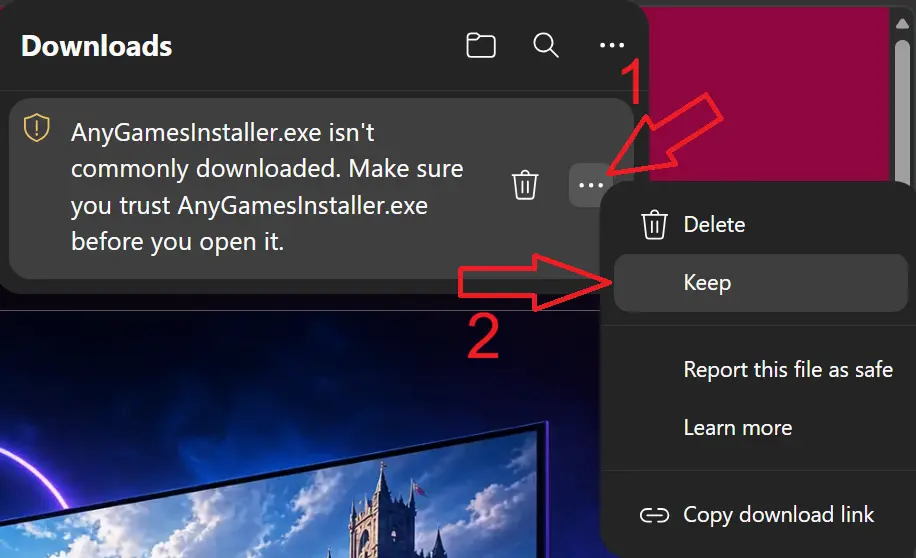
اگر از Microsoft Edge برای دانلود AnyGames استفاده می‌کنید، ممکن است Edge فایل نصب را بررسی کند و قبل از ذخیره آن، یک هشدار در قسمت Downloads نمایش دهد.


روی گزینه Keep کلیک کنید تا دانلود فایل ادامه پیدا کند.

نکته: ظاهر پیام ممکن است بسته به نسخه Microsoft Edge و تنظیمات امنیتی Windows کمی متفاوت باشد.

دانلود شروع نشده است؟

اگر دانلود به‌صورت خودکار شروع نشده، از دکمه زیر استفاده کنید:

[ دانلود AnyGames برای Windows ]


هنوز مشکل دارید؟

اگر هنگام دانلود یا نصب AnyGames با پیام دیگری مواجه شدید، با پشتیبانی AnyGames تماس بگیرید.